Управление Клевером со смартфона
===
**WORK-IN-PROGRESS**
Для управления Клевером со смартфона через Wi-Fi необходимо установить приложение – iOS (TODO), Android (TODO).
> **Warning** Мобильный пульт предназначен в первую очередь для полетов в помещении на дальность не более 10-15 м. Большое количество Wi-Fi сетей также может ухудшить отзывчивость и дальность пульта.
> **Info** Также управление со смартфона [доступно в мобильной версия приложения](https://docs.qgroundcontrol.com/en/SettingsView/VirtualJoystick.html) QGroundControl.
Настройка
---
> **Note** Мобильный пульт конфликтует с реальной аппаратурой радиоуправления. Во время использования мобильного пульта она должна быть выключена.
Установите [образ Clever на RPi](microsd_images.md), а также включите `rosbridge` и `rc` в launch-файле (`~/catkin_ws/src/clever/clever/launch/clever.launch`):
```xml
```
```xml
```
При изменении launch-файла необходимо перезапустить пакет `clever`:
```bash
sudo systemctl restart clever
```
Также необходимо убедиться, что PX4-параметр `COM_RC_IN_MODE` установлен в значение `0` (RC Transmitter).
Дополнительные параметры:
* `COM_RC_LOSS_T` – таймаут для определения потери сигнала пульта (мобильного или физического). Рекомендуется увеличение таймаута до нескольких секунд.
* `NAV_RCL_ACT` – действие при потере сигнала пульта.
> **Note** Мобильный пульт конфликтует с реальной аппаратурой радиоуправления. Во время использования мобильного пульта она должна быть выключена.
Подключение
---
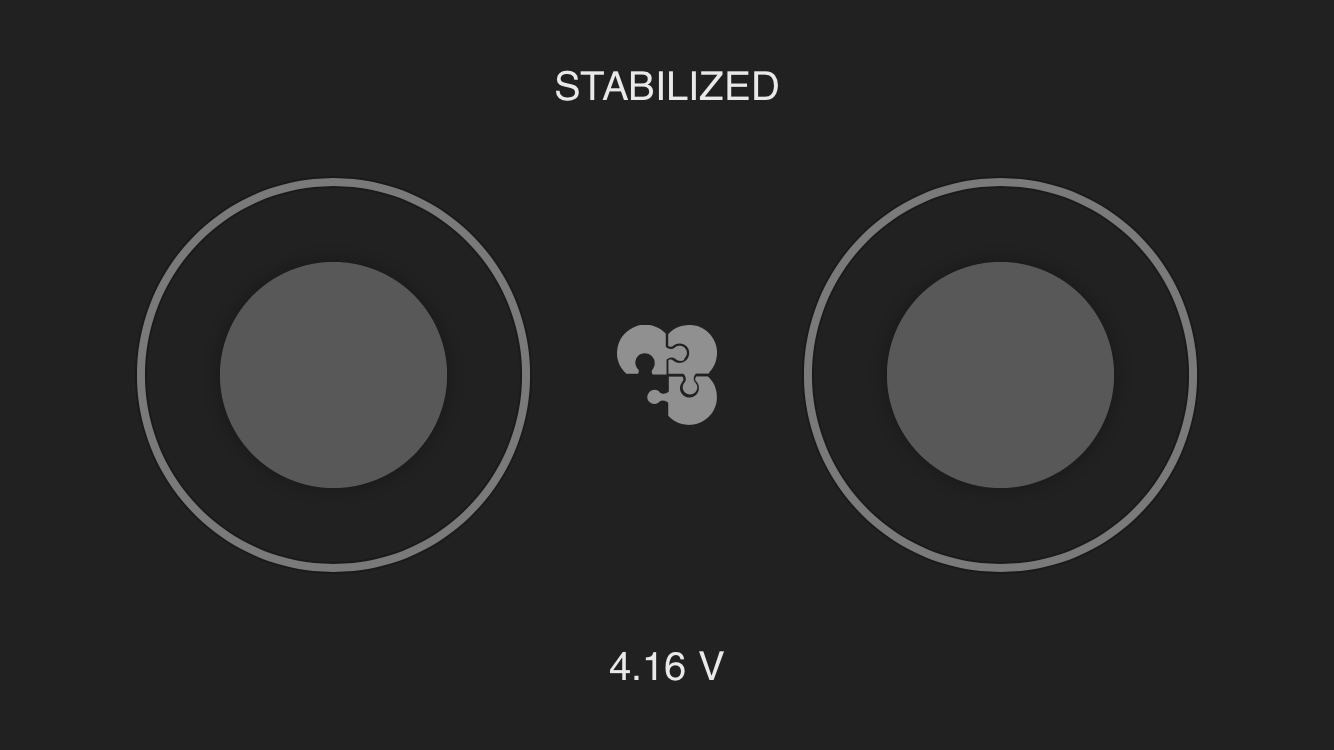
Подключите смартфон к [Wi-Fi](wifi.md) сети Клевера (`CLEVER-xxxx`). Приложение должно подключиться с коптеру автоматически. При успешном подключении должны отобразиться текущий [режим](modes.ms) и заряд батареи.
Стики на экране приложения работают так же, как и реальные стики. Для арма коптера подержите левый стик в правом нижнем углу на протяжении нескольких секунд. Для дизарма – в левом нижнем углу.
Неисправности
---
* Если интерфейс пульта отображает явно неправильное напряжение (напр. > 5 V), проверьте, что значение PX4-параметра `BAT_N_CELLS` соответствует реальному количество элементов батареи. Если отображаемое напряжение все равно неверно, откалибруйте батарею (TODO: ссылка).
* Если вместо режима PX4 отображается текст "DISCONNECTED FROM FCU", проверьте [подключение Raspberry Pi к PixHawk](connection.md).